


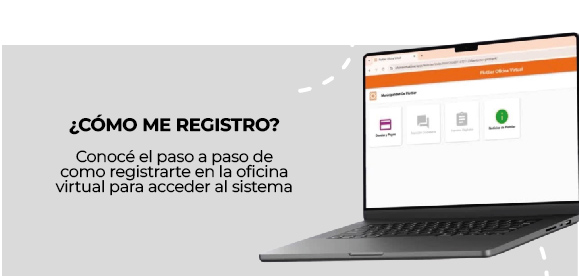
📌 Paso a paso: Registro en la Oficina Virtual – EMPLEADOS
1. Verificar correo electrónico
Primero debés conocer qué correo electrónico tenés declarado en Recursos Humanos.
Si no sabés cuál es o no tenés correo declarado, comunicate o acercate a Recursos Humanos para actualizarlo.
2. Ingresar a la Oficina Virtual
El sistema es el mismo que se utiliza para pagar retributivo, patentes, tasas, etc.
La diferencia es que, para empleados, aparece un apartado llamado “Empleados”.
Podés ingresar de dos maneras:
Desde el botón OFICINA VIRTUAL (arriba a la derecha del sitio web).O directamente desde este enlace: https://oficinavirtual.live/apps/launcher/index.html?20260115092400&entorno=plottier#/
3. Ingreso / Registro
El sistema te va a solicitar un correo electrónico.
Si declaraste un correo Gmail
Hacé click en ENTRAR CON GOOGLE (recomendado).
Si declaraste otro correo (Yahoo, Hotmail, Live, etc.)
Presioná el botón ENTRAR CON EMAIL.
Luego, según tu situación:
a) Si ya estás registrado: Ingresá tu correo y contraseña.
b) Si NO estás registrado: Ingresá tu correo y presioná el botón REGISTRARSE (ubicado abajo a la derecha).
c) Si ya estás registrado pero no recordás la contraseña
- Presioná RESTABLECER CONTRASEÑA.
- Te vas a dar cuenta de que ya estás registrado si aparece un mensaje como: “No se puede crear el usuario” o “El usuario ya existe”.
- En ese caso, usá la opción RECUPERAR CONTRASEÑA.
📩 Importante: el correo de recuperación puede llegar a Spam / No deseado.
Si el sistema sigue mostrando errores
Luego de realizar todos los pasos:
- Comunicate con la Dirección de Informática: 📞 493-7989
- O enviá un ticket desde: https://www.plottier.gob.ar/enviar_ticket.php
4. Ingreso al módulo EMPLEADOS
Una vez que ingreses con usuario y contraseña, verás una pantalla con los botones:
- Deudas y Pagos
- Empleados
- Noticias
👉 Ingresá en el botón EMPLEADOS.
5. Funciones disponibles
En el menú de la izquierda (o en el ícono de las tres rayitas) vas a encontrar:
Mi Perfil
Aparece tu nombre y tus datos personales.
No se pueden modificar, solo visualizar.
Datos del legajo
Información específica de tu legajo.
No editable.
Recibos de sueldo
Vas a ver una tabla con todos tus recibos.
En la columna “Acciones”, haciendo click en el ícono de la fecha, podés descargar el recibo.
Podés usar filtros por fecha, tipo de liquidación, etc.
Mis licencias
Información sobre artículos y licencias presentadas.
Estado: aprobadas / desaprobadas.
Incluye filtros para búsquedas específicas.
Licencias otorgadas
⚠️ En construcción.
Si aparece, desestimar la información ya que puede no ser correcta.
Fichadas
⚠️ En construcción.
Si aparece, desestimar la información ya que puede no ser correcta.
¿Qué correo electrónico tengo declarado?
Si desconocés este dato, debés comunicarte con Recursos Humanos para solicitar la información.
No declaré un correo electrónico, ¿qué debo hacer?
Debés completar el Formulario de Actualización de Datos.
Podés descargarlo desde la página o solicitarlo en la Dirección de Recursos Humanos.
¿Cómo me registro en la Oficina Virtual?
En la página encontrarás un tutorial paso a paso que explica cómo registrarte en el nuevo sistema.
Presenté un certificado, ¿cómo sigo el trámite?
Debés ingresar a Oficina Virtual → Empleados y hacer click en el trámite creado.
Allí podrás ver el estado del trámite: en proceso, aprobado, en revisión, etc.
Cargué mal el certificado, ¿qucé hago?
Debés crear un nuevo trámite adjuntando el archivo correcto.
El trámite anterior será desestimado.
Cargué un trámite por error, ¿cómo lo informo?
Debés enviar un mensaje de WhatsApp (solo mensajes) al 299 4524557, indicando:
• Nombre y apellido
• Número de legajo
• Detalle del error (por ejemplo: “Cargué un trámite por error”).
¿Es necesario presentar el certificado médico o de escolaridad de forma presencial?
No, no es necesario. Puede gestionarse de manera digital.
¿Cuáles son los tiempos para presentar un certificado médico?
El certificado debe presentarse o cargarse en el sistema antes de las 10:00 hs del día posterior a la ausencia laboral.
¿Puedo presentar el certificado en formato físico en lugar de digital?
Sí, es posible.
Las gestiones online son optativas y están disponibles para mayor comodidad del agente municipal.
¿Cómo cambio o registro mi correo electrónico?
Debés completar el Formulario de Actualización de Datos y presentarlo en la Dirección de Recursos Humanos.
Podés descargarlo desde la página o solicitarlo allí.
¿Dónde consigo el Formulario de Actualización de Datos?
Podés descargarlo desde la página web o solicitarlo en la Dirección de Recursos Humanos.
¿Dónde presento el Formulario de Actualización de Datos?
Debe presentarse de manera presencial en la Dirección de Recursos Humanos.
¿Puedo presentar artículos mediante el nuevo sistema?
No. De momento, esa opción no se encuentra habilitada.
¿Puedo solicitar licencia mediante el nuevo sistema?
No. Actualmente, la opción de solicitud de licencias no se encuentra habilitada en el sistema.